



软件介绍
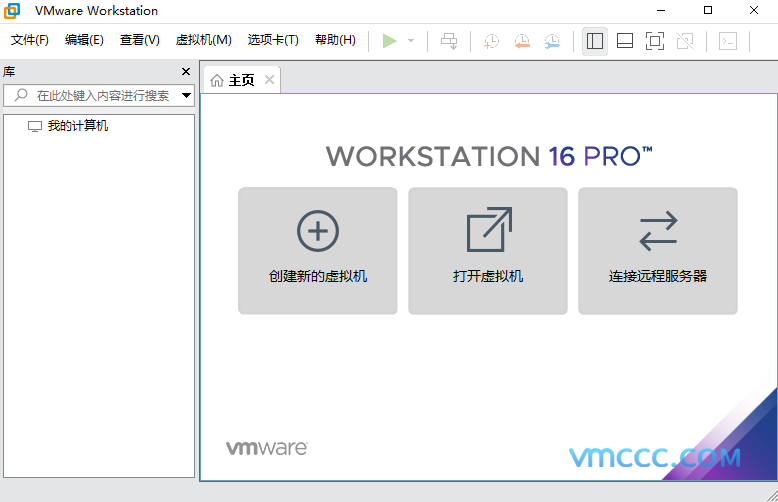
VMware Workstation:你电脑里的“小宇宙”
想象一下,你只有一台电脑(比如装的是Windows系统),但你又需要:
-
运行一个只能在老版本Windows上才能用的软件。
-
测试一个来路不明的软件,又怕它带病毒把你真电脑搞崩溃。
这时候你怎么办?再买一台电脑?或者把现在的系统卸了重装?太麻烦,也太冒险了。
而VMware Workstation,就是解决这个问题的“神器”。
简单说,VMware Workstation它就是一个软件,能让你在现在的电脑里,再“变”出好几台虚拟的电脑来。
这些虚拟出来的电脑,我们管它叫 “虚拟机”。
你可以把这些虚拟机想象成你电脑里的一个“密室”。在这个密室里,你可以随意安装操作系统、装软件、测试病毒、甚至把整个系统搞崩溃……但无论你在密室里怎么折腾,都不会影响到你外面真实的电脑。你随时可以关掉这个密室,或者把它恢复到之前任何一个正常的状态。
它到底能干啥?(为啥你需要它?)
-
随便折腾,不怕搞坏
这是它最大的优点。你想学怎么重装系统?在虚拟机里装一百遍都没事,装坏了直接删掉重来。想试试可疑的软件?放心在虚拟机里运行,中了毒也传染不到你的真身。 -
一机多用,省钱省地
你只有一台Windows电脑,但突然需要用一个只能在Linux下运行的开发工具。不用装双系统那么麻烦,直接打开VMware,启动里面的Linux虚拟机,就像打开一个普通软件窗口一样,两个系统同时运行,随意切换。 -
打造专属的“实验沙盒”
对于程序员、网络管理员或者学生来说,它是个绝佳的实验环境。你可以用一台电脑虚拟出三台机器,一台当网站服务器,一台当数据库,一台当客户端,自己就能模拟出一个完整的网络,用来学习和测试。 -
瞬间回到“过去”
VMware有个超级好用的功能叫 “快照” 。你可以把虚拟机在某个时间点的完美状态(比如刚装好所有必备软件时)拍一张“照片”保存下来。以后无论你怎么折腾,只要点一下“恢复快照”,几秒钟就能回到那个干净完美的状态,比任何系统还原都方便。
版本怎么选?
VMware Workstation主要有两个版本:
-
Workstation Pro(专业版):功能最全,面向开发者、IT专业人士。像快照、克隆、强大的网络设置这些高级功能它都有。如果你是靠这个干活或者进行严肃学习的,选它。不过17版本之后VMware针对个人也免费了
-
Workstation Player(个人版):可以免费用于个人学习。功能比Pro版少一些,比如不能同时运行多个虚拟机(但可以运行多个不同的虚拟机,只是不能同时),高级管理功能也有限。但对于普通用户尝鲜、跑一两个虚拟机来说,完全够用。
总结一下:
VMware Workstation 就像是一个万能工具箱,它给你的电脑赋予了“分身”和“时光倒流”的能力。让你能在一台物理电脑上,安全、高效地完成学习、测试和开发等各种任务。
把它装上好,你的电脑就不仅仅是一台电脑了,它变成了一个可以随心所欲进行创造的数字实验室。